Telegram 下載

Telegram 下載安裝與中文設定完整教學

從認準官方安裝檔到切換簡繁中文介面,涵蓋 Android、iPhone、Windows、Mac 與網頁版的完整下載安裝流程。

Telegram 下載安裝與中文設定完整教學

Telegram 官方下載網址是哪一個?怎麼確認不是假的?

下載首選本站 telegrammessage.com:本站提供桌面版、macOS 版等各端安裝檔;

手機端 iPhone 在 App Store 搜 Telegram、Android 在 Google Play 搜 Telegram 或經本站下載 APK。確認不是假的:認準本站網域和正規應用商店,提防用相近網域仿冒的釣魚站(字母錯位、漏字、加詞、冷門後綴,如 tgweb、telegrm.net 之類)。Telegram 開源且可重現建置,進階使用者可比對 GitHub 原始碼驗證安裝檔未被竄改。別信任何「漢化包/破解版」,那些常藏木馬。

Telegram Android 版 APK 在哪裡下載最安全?

Android 最安全的兩個管道:1) Google Play 搜 Telegram 直接裝;2) 從本站 telegrammessage.com 下載官方 APK。

只認這兩個來源。千萬別去第三方下載站、論壇、或所謂「漢化包/破解版」連結拿 APK——已出現偽裝成 Telegram「中文語言包/漢化包」的釣魚木馬,執行後會注入程序、下載遠端控制、側錄鍵盤、竊取帳號和付款資訊。判斷真假:認準上述官方下載入口,提防字母錯位、漏字、加詞的仿冒站。Telegram 開源可重現建置,能比對 GitHub 原始碼核驗安裝檔。
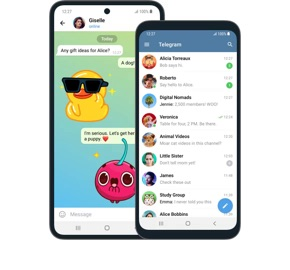
下載安裝與中文設定

iPhone 上 App Store 搜不到 Telegram 怎麼下載?

搜不到通常是你目前所在地區的 App Store 把它下架了。

辦法:把 Apple ID 切換到沒有封鎖 Telegram 的國家/地區商店(如美國、香港等)再搜尋下載(需實測確認你能切換到該地區帳號)。裝好後照常開啟使用。切記只從官方 App Store 下載,絕不要去第三方網站或連結找 iOS 安裝檔、更別碰所謂「漢化版」,那類檔案常藏釣魚木馬,會竊取帳號和付款資訊。認準官方才安全。

Telegram 電腦版怎麼下載?Windows 和 Mac 都有嗎?

都有。官方電腦版可從本站 telegrammessage.com 下載,Windows 支援 32 位元和 64 位元(還有免安裝的可攜版 portable),

Mac 可從本站或 Mac App Store 下載,Linux 也有 64 位元版(Flatpak/Snap)。本站上也能看到各端統一入口。這些都是開源(GPL v3)、可重現建置的官方版本。只從這些正規入口下載,別信山寨站和第三方「漢化包」。裝好後在左上角選單 > Settings > Language 可直接選中文(2026 年 4 月起官方已內建簡繁中文,記得先更新到最新版)。

Telegram 下載好之後怎麼設定成中文介面?

自 2026 年 4 月 17 日起 Telegram 已官方內建簡體和繁體中文,不用再裝第三方語言包。

先把 App 更新到最新版,然後:手機端進設定(Settings)> 語言(Language)> 選「簡體中文」或「繁體中文」;電腦/Mac 版點左上角選單 > Settings > Language > 選簡/繁中文,App 會自動重新啟動。整個過程不需要點任何連結。切換語言不影響聊天記錄和帳號安全。提醒別去找網路上的「漢化包」,那是釣魚木馬高發入口,官方內建已經夠用。

Telegram 中文語言包在哪裡加?安全嗎?

現在基本不用加了。自 2026 年 4 月起 Telegram 官方已內建簡/繁體中文,把 App 更新到最新版後,進設定 > 語言直接選中文即可,無需任何語言包連結。

早期需要點社群語言包連結(t.me/setlanguage/…)來漢化,但那些都是非官方使用者翻譯的包,且網路上充斥偽裝成「漢化包」的銀狐釣魚木馬,執行後會注入程序、遠端控制、側錄鍵盤、盜帳號和付款資訊。安全做法:用官方內建中文,別再裝來路不明的第三方語言包或漢化用戶端。

Android 直接下載 Telegram APK 會不會中毒?怎麼判斷安全?

從正規管道下載的 APK 是安全的:認準本站 telegrammessage.com 的下載入口,或直接用 Google Play。

Telegram 為開源、可重現建置,官方安裝檔可比對 GitHub 原始碼驗證未被竄改,這是判斷正版的硬辦法。風險在於第三方站點的 APK——已出現偽裝成「Telegram 漢化包/中文版」的銀狐釣魚木馬,執行後注入程序、下載遠端控制、側錄鍵盤、盜帳號和付款資訊,且仿冒站常用網域錯位、漏字、冷門後綴等相近網域。結論:只從本站或 Google Play 下載,別碰來路不明的 APK 和漢化包。

Telegram 有沒有官方簡體中文版還是要自己裝語言包?

現在有官方簡體中文了,不用再自己裝語言包。自 2026 年 4 月 17 日起,Telegram 官方內建了簡體和繁體中文介面。

把 App 更新到最新版後,手機端進設定 > 語言選「簡體中文」,電腦/Mac 版點選單 > Settings > Language 選簡體中文即可,全程不需要任何連結或第三方包。早期確實需要點社群語言包連結來漢化,但那些是非官方翻譯、且網路上「漢化包」常藏木馬,現在官方內建已經涵蓋,沒必要再去裝來路不明的語言包。

怎麼驗證我下載的 Telegram 是官方正版不是釣魚軟體?

幾招硬辦法:①只認正規入口下載——App Store、Google Play、本站 telegrammessage.com(桌面版、Mac 版均可在本站取得),

別從搜尋結果裡的陌生下載站下。②核對網域,仿冒站常用字母錯位、漏字、重複字母、冷門後綴、加詞(如 tgweb、telegrm 之類)偽裝真站,逐字比對本站網域。③Telegram 為開源、可重現建置,技術上可比對 GitHub 官方原始碼驗證安裝檔未被竄改。④凡是叫「漢化包/中文版用戶端」的第三方包一律別裝,那是銀狐木馬高發區。

Telegram X 和普通 Telegram 有什麼不一樣?下載哪個好?

抱歉,給定可靠資料沒有專門比對「Telegram X」與普通 Telegram 的功能差異,這部分需實測確認。

通用認知是:兩者都是官方出品、共用同一帳號體系,Telegram X 偏向更輕量、實驗性的體驗。對大多數人、尤其要給長輩用的,建議下普通版 Telegram 更穩妥、教學多。無論選哪個,都只從正規管道下載(App Store/Google Play/本站 telegrammessage.com),別去山寨站,以免裝到偽冒的釣魚 App。

鴻蒙手機能不能裝 Telegram?去哪下載?

抱歉,給定可靠資料沒有專門涵蓋鴻蒙(HarmonyOS)系統的安裝情況,這部分需實測確認。

通用思路:若鴻蒙手機帶有 Google 服務或可用商店,可照 Android 方式在 Google Play 裝;否則可從本站 telegrammessage.com 下載官方 APK,並開啟「安裝未知應用程式」權限後安裝(純血鴻蒙 NEXT 是否相容 Android APK 需實測確認)。務必只認本站,別從山寨站下 APK 以防釣魚木馬。

Telegram 網頁版 telegram web 怎麼開啟不用下載?

Telegram 有官方網頁版,從本站 telegrammessage.com 的各端入口即可進入,列出的端裡就包含 Web 版,瀏覽器直接開啟、無需安裝。

首次使用同樣要用真實手機號加國際格式(如台灣 +886、號碼去掉開頭的 0 從 9 開始)登入。要注意網頁版只接管瀏覽器這一個分頁的連線,若當地需代理才能連上 Telegram,要確保瀏覽器本身已走代理或翻牆工具。

資料來源:Telegram 官方應用列表 · Telegram 官方 FAQ · Wikipedia: Telegram

常見問題

以下彙整「下載安裝與中文設定」相關的高頻疑問與權威解答,方便快速查閱。

紙飛機 app 是不是就是 Telegram?下載哪個才對?

「紙飛機」是 Telegram 的中文俗稱(圖示是紙飛機),所以它指的就是 Telegram。但要注意市面上有一些第三方「紙飛機」分支用戶端(非官方 App),這些非官方用戶端自 2023 年 2 月 18 日起只能透過 Telegram 接收登入碼、不能再請求簡訊登入,體驗和安全都不如官方。建議下載官方 Telegram:iPhone 在 App Store、Android 在 Google Play 搜 Telegram,或電腦從本站 telegrammessage.com 下載。別裝來路不明的「紙飛機」安裝檔或漢化版,謹防仿冒木馬。

香港蘋果手機能直接在 App Store 下載 Telegram 嗎?

可以。香港 App Store 沒有封鎖,直接搜「Telegram」下載官方 App 即可,安裝免費、無需換 Apple ID 地區。這是正規的下載管道之一(另有本站 telegrammessage.com、Google Play)。香港一般可直連 Telegram、無需 VPN 即可下載和登入。下載後建議把 App 更新到最新版,自 2026 年 4 月起已內建繁/簡體中文,設定 > 語言裡直接選即可。提醒:只認 App Store、Google Play、本站這三個正規入口,別去裝來路不明的「中文版用戶端」以免中木馬。

台灣 iPhone 下載 Telegram 需要換 Apple ID 地區嗎?

不需要。台灣區 App Store 正常上架 Telegram,用你現有的台灣 Apple ID 直接搜「Telegram」下載即可,免費、無需切換地區。這是正規下載管道之一。港台一般可直連 Telegram,下載和登入通常不必開 VPN。裝好後把 App 更新到最新版,自 2026 年 4 月 17 日起 Telegram 已內建繁體中文,進設定 > 語言(Language)選「繁體中文」即可,無需再找第三方漢化包。只從 App Store、Google Play 或本站 telegrammessage.com 下載,避開仿冒站。

新加坡 Android 手機怎麼裝 Telegram 官方安裝檔?

兩個正規辦法:一是開啟 Google Play 搜「Telegram」直接安裝,免費、最省事;二是從本站 telegrammessage.com 下載官方 APK 再安裝。Telegram 為開源、可重現建置,官方安裝檔可比對 GitHub 原始碼驗證未被竄改。新加坡一般可直連,下載登入通常無需 VPN。裝好後把 App 更新到最新版,自 2026 年 4 月起已內建簡/繁體中文,進設定 > 語言選中文即可。切記只認 Google Play 和本站這兩個正規入口,第三方站點的「漢化版 APK」常暗藏木馬,不要安裝。

馬來西亞 iPhone 在 App Store 找不到 Telegram 怎麼辦?

先確認搜的是英文「Telegram」原名而非中文;若仍搜不到,多半是 Apple ID 地區或 App Store 設定問題,可檢查帳號所在國家/地區。備用正規管道是到本站 telegrammessage.com 的下載頁找 iOS 入口。馬來西亞一般可直連、多數情況無需 VPN。裝好後更新到最新版,自 2026 年 4 月起已內建簡/繁體中文,設定 > 語言裡直接選。務必只從 App Store 或本站下載,別用來路不明的第三方「Telegram 中文版」以免被植入木馬盜號。(具體地區上架差異需以你當地 App Store 實測為準)

中國大陸手機能下載安裝 Telegram 嗎?需要翻牆嗎?

App 能裝,但用起來基本離不開翻牆。大陸應用商店通常搜不到,可從本站 telegrammessage.com 下載官方安裝檔(Android APK/桌面版),iPhone 可能需要非大陸區 Apple ID。關鍵是大陸電信業者在網路層封鎖 Telegram,直連一般連不上,下載後想註冊、登入、收發訊息幾乎都需要先翻牆。此外大陸 +86 號碼常收不到國際驗證簡訊,註冊多需境外號。裝好後把 App 更新到最新版,進設定 > 語言選簡體中文即可。

Telegram 裝好後預設是英文,怎麼切換成繁體中文?

Telegram 先把 App 更新到最新版(2026 年 4 月 17 日起官方已內建繁體中文)。手機端:進設定(Settings)> 語言(Language)> 選「繁體中文」;電腦/Mac 版:左上角選單 > Settings > Language > 選繁體中文,App 會自動重新啟動。全程不用點任何連結。如果更新後還看不到繁體中文選項,確認 App 確實升到最新版本。切換語言不影響聊天記錄和帳號。別去裝網路上的第三方「繁中漢化包」,那類來路不明的包常藏木馬,官方內建已足夠。

Telegram 官網 telegram.org 打不開怎麼下載?

官網打不開多半是當地網路對 Telegram 有封鎖或干擾。兩條路:一是直接用手機應用商店——iPhone 在 App Store、Android 在 Google Play 搜「Telegram」下載,這兩個也是正規入口,往往不受封鎖影響;二是若所在地(如大陸、越南等)網路層封鎖較重,需先開 VPN/翻牆工具再存取本站 telegrammessage.com 下載。務必只認這三個正規入口,別因為打不開就去搜第三方下載站——那是仿冒釣魚站和木馬漢化包的高發區。

Telegram 下載完打不開一直轉圈是什麼原因?

App 裝好後一直卡在「連線中/轉圈」,最常見的是網路/連線問題,而非下載錯版本。逐步排查:①先換網路(WiFi 與 4G/5G 互切,或開飛航模式幾分鐘再關重連);②若所在地(大陸、越南等)網路層封鎖 Telegram,需開 VPN 或在 Telegram 內建「使用代理」裡掛 SOCKS5/MTProto 代理;③電腦端常因翻牆用戶端的本機 port 與 Telegram 代理裡填的 port 不一致,對齊 port 即可;④設完代理務必重新啟動 Telegram。注意:內建代理只接管 Telegram 流量,瀏覽器能上網不代表 Telegram 能連上。

Telegram 下載是免費的嗎?會不會下載完要付費?

完全免費。Telegram 的 App 本身從 App Store、Google Play、本站 telegrammessage.com 下載和使用都不收費,下載完不會要你付費,下載、註冊、收發訊息都是免費的。Telegram 還是開源軟體、可重現建置,正規管道下載的安裝檔可比對 GitHub 原始碼驗證。要提防的是:如果某個「下載站」讓你先付費或裝額外外掛才能下,那基本是仿冒釣魚站,別理它,只認上述三個正規入口。

Telegram 安裝檔多大?下載要多久?

抱歉,給定可靠資料沒有列出各平台安裝檔的確切大小和下載時長,這部分需實測確認(會隨版本和平台不同而變化)。能確定的是下載管道:手機端在 App Store/Google Play 直接裝,桌面端和 Mac 版都可從本站 telegrammessage.com 下載。桌面版還提供 Windows 的可攜版。請只從這些正規入口下載,下載快慢主要看你的網路,與安裝檔本身關係不大。

Mac 電腦下載 Telegram 是去 App Store 還是官網?

兩者都行,都是官方管道。你可以在 Mac App Store 搜 Telegram 安裝,也可以從本站 telegrammessage.com 下載 macOS 版。本站就是下載總入口,那裡列齊了各平台入口。Telegram 桌面版開源(GPL 授權)、可重現建置,能比對 GitHub 原始碼驗證。無論哪種,認準正規入口即可,別從來路不明的站點下,以防偽冒的釣魚版本。

Telegram 手機版和電腦版可以同時登入同一個帳號嗎?

可以。Telegram 官方支援同一帳號在多台自有裝置同時登入,手機版和電腦版能一起在線、聊天記錄即時互通,這正是它的優勢之一。社群實測在一般環境下大致 6 台左右較穩,再多容易卡頓或收碼異常,可按需控制。提醒:登入電腦版時驗證碼常會改推到你手機上已登入的 Telegram 對話視窗內,而非簡訊,去那裡找碼即可。日常記得到「使用中的裝置」裡檢查、踢掉陌生登入。

Android 允許安裝未知來源後才能裝 Telegram APK 嗎?怎麼開?

是的,從官網下載的官方 APK 屬於「未知來源」安裝,需先開權限。一般在「設定 > 應用程式 / 安全性」裡找到「安裝未知應用程式 / 允許此來源」,對你要安裝的瀏覽器或檔案管理 App 開啟允許,再點開下載好的 Telegram APK 安裝即可(不同 Android 品牌選單位置略有差異,需實測確認)。務必只從本站 telegrammessage.com 下載 APK;山寨站用相近網域仿冒、暗藏釣魚木馬,別在那種地方下 APK。裝完後建議關回未知來源權限更安全。

iPhone 裝 Telegram 提示無法連線到 App Store 怎麼解決?

抱歉,給定可靠資料沒有專門涵蓋「App Store 無法連線」的排查,這部分需實測確認。通用思路:檢查網路(切 WiFi 與行動網路、開關飛航模式重連)、確認 Apple ID 已登入且日期時間設為自動、重新啟動裝置後重試;若你所在地區網路受限,可能需要穩定的網路環境才能連上 App Store。Telegram 的官方下載入口就是 App Store,連上後搜 Telegram 安裝即可,請勿改從來路不明的管道裝以防釣魚。

Telegram 下載速度很慢一直卡住怎麼提速?

先分清「下載安裝 App 慢」和「App 裡收發媒體慢」。若是去商店/官網下載安裝檔慢,主要看網路,可切 WiFi 與行動網路、開關飛航模式重連後重試,並認準正規入口(App Store/Google Play/本站 telegrammessage.com)。若是 Telegram 裡圖片影片一直轉圈、但文字正常,那不是連不上,而是下載側問題:到「資料與儲存空間」關掉「自動下載媒體」改手動、定期「清理快取」、把影片自動下載品質調成標準/低、網路差時切 WiFi,通常就順很多。

Telegram 設定裡找不到語言選項在哪一欄?

Telegram 語言選項就在「設定 Settings」裡的「語言 Language」一欄:手機端進設定往下找到「Language」點進去,選簡體或繁體中文;電腦/Mac 版在左上角選單 > Settings > Language。如果你根本找不到中文選項,多半是 App 版本太舊——2026 年 4 月起官方才內建簡/繁中文,請先把 App 更新到最新版再看。更新後語言欄裡就會出現「簡體中文/繁體中文」可選,全程不需要任何連結。

小米華為應用商店有沒有正版 Telegram 可以下?

老實說,給定可靠資料只確認了正規下載管道是本站 telegrammessage.com、App Store 和 Google Play,沒有涵蓋小米/華為自家應用商店是否上架正版,這部分需實測確認。最穩妥的做法是認準正規入口:Android 用 Google Play,或直接從本站下載官方 APK 安裝。要特別小心第三方商店裡名稱相近的仿冒 App——已出現用相近網域、假「漢化包」傳播釣魚木馬的案例,下錯會被注入遠端控制、盜號盜付款資訊。拿不準就只從本站下。

換新手機後 Telegram 怎麼重新下載並還原原帳號?

很簡單,Telegram 的聊天記錄都在雲端,換機不會丟。在新機從正規管道重新下載(iPhone 用 App Store、Android 用 Google Play 或本站 telegrammessage.com),登入時填回原來的手機號,Telegram 會發驗證碼。注意:如果舊手機還登著 Telegram,新機的登入碼會推送到舊機的 Telegram 應用內對話,而不是簡訊,去那裡找碼。若開了兩步驟驗證,還要輸入你自設的密碼,登入後聊天和群組會自動同步回來。

Telegram 下載之後第一次開啟要填什麼才能用?

第一次開啟要填真實手機號來註冊或登入,號碼用國際格式(如台灣 +886、馬來 +60,去掉開頭的 0)。Telegram 會發驗證碼,預設走簡訊;但如果你最近在另一台裝置登入過,碼會推送到那台裝置的 Telegram 應用內對話。填入碼後即可使用。若之前開過兩步驟驗證,還要再輸入自設的密碼。2026 年 4 月後的版本可在設定 > 語言裡直接選中文。