Telegram ダウンロード

Telegramプロキシリンク生成器(MTProto / SOCKS5)

server、port、secretを入力し、tgとt.meの取り込みリンクをワンタップ生成。MTProtoとSOCKS5のフィールド対照と設定の切り分けも付属。

Telegramプロキシ設定画面

server、port、secretを入力して生成をタップすると、tgとt.meの2種類のワンタップ取り込みリンクが得られます。
種類必須フィールドリンクのプレフィックス適した場面
MTProtoserver, port, secrettg://proxy または https://t.me/proxyTelegram専用・遮断耐性が強く、優先推奨
SOCKS5server, port, user/pass(任意)tg://socks または https://t.me/socks汎用プロキシ・機場(VPNサービス)ノードと互換

TelegramでSOCKS5プロキシをどう設定すればつながる?

経路: デスクトップ版は左上の三本線>設定>詳細>ネットワークとプロキシ>プロキシを追加。macOS: 設定>データ>プロキシを使用。iOS/Android: 設定>データとストレージ>プロキシ。

入力方法: SOCKS5を選び、serverに 127.0.0.1(手元のネット越えクライアント使用時)、portにクライアントの実際のローカル待受ポートを入れます。これが最もはまりやすい落とし穴で、portはClash/v2rayNなどのローカルポートと一致させる必要があります(Clashの混合ポートは7890が一般的、v2rayNのSOCKS5は10808が一般的、Shadowsocksは1080が一般的。各ソフトの実際の設定を基準に)。内蔵のプロキシ欄はSOCKS5のみ受け付けHTTPプロキシは受け付けない点に注意。未ログイン時は設定後にTelegramを再起動しないと有効になりません。

紙飛行機のプロキシサーバーのIPアドレスはどこに入力する?

Telegram(紙飛行機)内蔵のプロキシ設定に入力します: デスクトップ版>設定>詳細>ネットワークとプロキシ>プロキシを追加。モバイル側>設定>データとストレージ>プロキシ。

SOCKS5の種類では、手元のネット越えクライアントを使う場合、serverのIPに 127.0.0.1、portにクライアントの実際のローカルポートを入れます(Clashは7890が一般的、v2rayNのSOCKS5は10808が一般的)。他人がくれたリモートのSOCKS5ノードなら、相手が提供したIPとportを入れます。MTProtoプロキシはワンタップリンクでの取り込みがより一般的です(tg://proxy?server=…&port=…&secret=… をタップすれば自動で入力され有効化)。内蔵欄はSOCKS5のみ受け付けHTTPプロキシは受け付けない点に注意。設定後はTelegramを再起動を。
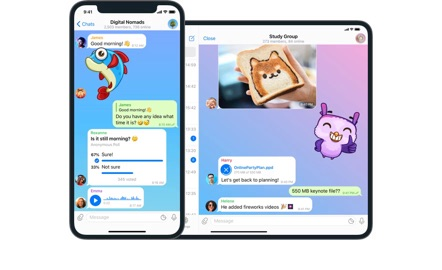
Telegramモバイル版のプロキシ

TelegramのMTProtoプロキシとSOCKS5プロキシ、どちらが使いやすい?

どちらもTelegram内蔵で公式対応。選び方は手元に何があるか次第です。MTProtoはTelegram公式が遮断対策のために作ったプロキシプロトコル(2018年にロシア/イランの遮断に対応して登場)で、

配布時は https://t.me/proxy のワンタップリンクで取り込むことが多く、secretが「dd」で始まると fake-TLS で通常のHTTPSに偽装し識別されにくくなり、「自分のネット越えツールがなく、リンクをタップしてつなぎたい」場面に向きます。SOCKS5はすでに手元でClash/v2rayNを動かしている人向けで、server に 127.0.0.1、port にローカルポートを入れるだけ。柔軟ですが port は自分で合わせる必要があります。簡単に言えば、既存ノードがあれば他人がくれたMTProtoリンクを、ローカルクライアントがあればSOCKS5を使いましょう。

Telegram内蔵プロキシはどこで設定する?一歩ずつどう操作する?

プラットフォームごとに入口を: モバイル(iOS/Android)は 設定>データとストレージ>プロキシ。PCのデスクトップ版は 左上の三本線>設定>詳細>ネットワークとプロキシ。Mac版は 設定>データ>プロキシを使用。

入ったら「プロキシを追加」をタップし、プロトコルにSOCKS5を選ぶ: serverに 127.0.0.1、portに手元のネット越えクライアントの実際のローカルポートを入れます。もっと手軽なのは、他人が共有した https://t.me/proxy や tg://proxy のリンクを直接タップする方法で、TelegramがMTProtoプロキシをワンタップで取り込みます。設定後は必ず一度Telegramを再起動し、ステータスが「接続済み」になれば成功。Telegram自身の通信だけを担う点に注意してください。

TelegramのMTProtoプロキシサーバーのアドレスはどう入手する?

MTProtoプロキシはサードパーティが提供・配布し、公式は具体的なノードを保証しません。

よくある入手法は、他人が tg://proxy?server=...&port=...&secret=... または https://t.me/proxy?server=...&port=...&secret= のリンク形式で共有するもので、Telegram内でリンクをタップすればワンタップで取り込んで有効化でき、ステータスが「接続済み」になれば成功です。ノードの安定性と安全は自己責任で、公共の無料ノードは不安定だったりリスクがあったりします。自分でサーバーを持っているなら、公式オープンソースのMTProxy(GitHub: TelegramMessenger/MTProxy)で自前構築できます。

Telegramのプロキシのポートには通常どの数字を入れる?

あなたが使うネット越えクライアントが実際に待ち受けるローカルポート次第で、PC側の「ずっと接続中」の最もよくある根本原因はこのポートが合っていないことです。

よくある既定値: Clash / Clash Verge の混合ポートは7890、v2rayNのSOCKS5は既定10808、Shadowsocksは1080が一般的。TelegramでプロキシをSOCKS5に設定し、serverに 127.0.0.1、portにクライアントの実際のローカルポートを入れ(ソフトの設定を基準に)、設定後はTelegramを再起動してください。

Telegramのプロキシにパスワードやシークレットsecretは入れる必要がある?

プロトコルによります。SOCKS5プロキシを使うときは、serverに 127.0.0.1、portにクライアントのローカルポートを入れ、ローカルクライアントは通常アカウントとパスワードが不要です(プロキシサーバーが認証を要求する場合を除く)。

公式MTProtoプロキシを使うときは secret シークレットが必要で、通常は tg://proxy や https://t.me/proxy のリンクをタップしてワンタップで取り込み、secretはリンクに含まれています。secretが「dd」で始まると fake-TLS が有効になり、通信を通常のHTTPSに偽装してより識別されにくくなります。

Telegramで他人が共有したプロキシリンクをワンタップで取り込むには?

Telegram内でそのリンクをタップすればワンタップで取り込んで有効化できます。よくある形式は tg://proxy?server=...&port=...&secret=... または https://t.me/proxy?s

erver=...&port=...&secret=... で、開くとTelegramが「このプロキシを使用」の確認ダイアログを出し、確認後にステータスが「接続済み」と表示されれば成功です。そのうち secret が「dd」で始まると fake-TLS が有効になり通信を通常のHTTPSに偽装して識別されにくくなります。この種のノードはサードパーティが配布し公式は保証しないため、安定性と安全は自己責任です。

TelegramのSOCKS5プロキシとHTTPプロキシの違いは?

Telegramにとって最も実用的な違いは: Telegram内蔵の「プロキシを使用」欄はSOCKS5のみ受け付け、HTTP/HTTPSプロキシは受け付けないという点です。

なのでプロキシ経由でTelegramにつなぐときはSOCKS5を選び、serverに 127.0.0.1、portにネット越えクライアントのローカルポートを入れます。より識別されにくい方法が欲しければ、Telegram公式のMTProtoプロキシに変えられます(専用プロトコルを通り、ワンタップリンクで取り込み)。要するに、TelegramにつなぐにはSOCKS5かMTProto、HTTPプロキシはTelegram内蔵プロキシでは使えません。

Telegramの無料公共プロキシは安全?プライバシーが漏れない?

慎重に。サードパーティが配布する無料公共プロキシのノードは公式が保証せず、ノードの安定性と安全は自己責任です。ノード側が通信を記録しているか分からないからです。

Telegram自身のエンドツーエンド暗号化はシークレットチャットを守りますが、見知らぬプロキシを使う以上リスクは残ります。より無難なのは自分で制御できるネット越えツールを使うか、Telegram公式オープンソースのMTProxyで自前構築すること(GitHub: TelegramMessenger/MTProxy)。MTProtoの fake-TLS(secretが ddで始まる)は通信をHTTPSに偽装して識別を防げます。見知らぬ「無料ノード」は使えるなら使う程度にとどめ、そこで機微なことは扱わないでください。

出典:Telegram MTProto プロトコル · Telegram 開発者ドキュメント · Telegram 公式 FAQ

よくある質問

Telegramのプロキシ設定と接続性について最もよくある質問と解答。タップして展開すると見られます。

Telegramが開けずずっと回り続けるのはどういうこと?

ずっと回り続けるのは多くが接続未確立。順に切り分け: ①まずネットを切り替え——WiFiと4G/5Gを相互に切り替え、または機内モードを数分オンにしてから切って再接続。②あなたのいる地域がTelegramを遮断していれば、内蔵「プロキシを使用」でSOCKS5か公式MTProtoプロキシを設定(Telegramの通信だけを担い、ブラウザがネットにつながる≠Telegramがつながる)。③PC側で最もよくあるのはポートが合っていないこと: TelegramのプロキシをSOCKS5、serverを 127.0.0.1、portにネット越えクライアントの実際のローカルポートを入れる(Clashは7890が一般的、v2rayNのSOCKS5は10808が一般的)。④設定後は必ずTelegramを再起動。ログイン済みで固まったときはアプリや端末の再起動でたいてい回復します。

Telegramがつながらないのは、VPNを使わないと使えないということ?

必ずしもそうではなく、あなたのいる地域によります。香港・台湾やシンガポール・マレーシア・フィリピン・カンボジアなど多くの地域は直接接続でき、つながらないのはたいてい現地のネット問題(まずWiFi/4Gを切り替え、機内モードで再接続すればOK)で、必ずしもVPNは要りません。ただしネットワーク層でTelegramを遮断している地域、例えば本土(事業者が遮断)、ベトナム(2025年5月に当局が通信事業者へ遮断を要求)では、通常VPN/ネット越えか、Telegram内蔵の「プロキシを使用」でSOCKS5/公式MTProtoを設定しないとつながりません。まず地域で判断し、直接つながればVPN不要、つながらなければプロキシを設定するかVPNを起動。現地の実機確認を基準にしてください。

中国本土でVPNなしでもTelegramは普通に使える?

基本的に使えません。本土の通信事業者はネットワーク層でTelegramを遮断しており、VPN(科学的なネット越え)なしの直接接続は通常つながらず、登録・ログイン・送受信はすべて「接続中」で止まります。さらに本土の+86番号は国際認証SMSが事業者にブロックされ、いくら待っても届かないため、登録には海外番号やSMS受信代行が必要なことが多いです。可能な方法: 先にVPN/ネット越えツールを起動するか、Telegram内蔵の「プロキシを使用」でSOCKS5や公式MTProtoプロキシを設定します(Telegramの通信のみを担う点に注意。PC側はポートとクライアントのローカルポートを合わせ、設定後は再起動)。

TelegramはVPNが必要?それとも内蔵の高速化機能で直接使える?

Telegramには遮断を回避してくれる「内蔵の高速化」はありませんが、公式の「プロキシを使用」機能があり、SOCKS5と公式MTProtoの2種類のプロトコルに対応します。これは高速化ツールではなく、Telegram自身の通信をプロキシ経由にして遮断を越えるためのもの(Telegramだけを担い、他アプリに影響しません)。必要かどうか: 香港・台湾/東南アジアの多くの地域は直接接続でき、VPNもプロキシも不要。本土・ベトナムなど遮断地域ではVPNが必要か、内蔵「プロキシを使用」でSOCKS5/MTProtoノードを設定します。公式は具体的なプロキシノードを提供しない点に注意。ノードの出所と安全は自己責任です。直接つながれば直接使い、つながらなければプロキシを設定してください。

Telegramがずっとconnecting接続中と表示される、どう解決する?

この順序で解決: ①まずネットを切り替え——WiFiと4G/5Gを相互に切り替え、または機内モードを数分オンにしてから切って再接続。②PC/Mac側の「接続中」の最もよくある根本原因はポートが合っていないこと: 設定>詳細>ネットワークとプロキシで、プロキシをSOCKS5、serverを 127.0.0.1、portにネット越えクライアントの実際のローカルポートを入れる(Clashは7890が一般的、v2rayNのSOCKS5は10808が一般的。ソフトの実際を基準に)。③設定後は必ずTelegramを再起動。ログイン済みなのに固まって送受信できないときは、アプリや端末の再起動でたいてい回復します。④内蔵プロキシはTelegramだけを担うので、ブラウザがネットにつながってもそれがつながるとは限らない点を確認。

Telegramの無料のプロキシサーバーIPはどこで見つかる?

先にはっきりさせると: Telegram公式は具体的なプロキシノードを提供も保証もせず、内蔵「プロキシを使用」はツールにすぎず無料IPリストは付きません。市場の無料MTProto/SOCKS5ノードの多くはサードパーティがチャンネルで配布し(よく tg://proxy?server=…&port=…&secret=… や https://t.me/proxy のリンク形式で出され、タップすればワンタップで取り込んで有効化でき、secretが「dd」で始まると fake-TLS偽装が有効)。ただし無料公共ノードは安定性が低く安全も自己責任で、悪用されたり通信を記録されたりする可能性があります。より無難なのは自分でMTProxyを構築するか(公式がGitHubでオープンソース)、信頼できるVPN/ネット越えクライアントと内蔵SOCKS5を組み合わせることです。

Androidの携帯でTelegramが開けない、どうプロキシを設定する?

Telegram内蔵の「プロキシを使用」は公式機能で、Androidでの経路は: 設定>データとストレージ>プロキシ>プロキシを追加。SOCKS5と公式MTProtoの2種類のプロトコルに対応します。最も簡単なのは、他人が共有した https://t.me/proxy のワンタップリンクを直接タップしてMTProtoを取り込み、ステータスが「接続済み」になれば成功。手元でネット越えツールを起動済みなら: SOCKS5を選び、serverに 127.0.0.1、portにクライアントの実際のローカルポートを入れる(Clashは7890が一般的)。内蔵プロキシはTelegram自身の通信だけを担い他アプリに影響しない点に注意し、設定後は一度Telegramを再起動するのがよいです。ノードの安定性と安全は自己責任。

iPhoneでtelegramがつながらない、どうVPNを設定する?

2つの道: 1つは端末レベルで全体VPN/ネット越えツールを開き全通信を担う方法で、この場合は通常Telegram内で別途プロキシを設定する必要はありません。もう1つはTelegram内蔵プロキシを使う方法で、経路は: 設定>データとストレージ>プロキシ。SOCKS5(serverに 127.0.0.1、portに手元のクライアントの実際のポート)を入れるか、直接 https://t.me/proxy のワンタップリンクをタップして公式MTProtoを取り込みます。内蔵プロキシはTelegramだけをプロキシ経由にし他アプリに影響しない点に注意。なのでブラウザがネットにつながってもTelegramがつながるとは限りません。設定後は一度Telegramを再起動し「接続済み」か確認するのがよいです。

Telegramが回り続けてつながらない、ネットを切り替えると効果ある?

効果あり。ネットの切り替えは切り分けの第一歩です。コミュニティで定説の順序は: まずネットを切り替え(4G/5Gのモバイル回線か別のWiFiに)>次にプロキシ設定を確認(SOCKS5に 127.0.0.1 と正しいローカルポートを入れたか)>設定後はTelegramか端末を再起動。2つの状況を区別: 全体がつながらず送受信できないなら、多くはネットかプロキシの問題。テキストは正常で画像や動画だけが回り続けるなら、それはつながらないのではなくダウンロード側の問題で、やみくもに頻繁にプロキシノードを変えてもあまり役立ちません。まずネットとプロキシのこの2関門を越えてから考えましょう。

Telegramのプロキシを設定したのにまだつながらない、どうすればいい?

この順序で確認: ①ポートが正しいか——PC側で最もよくあるのはネット越えクライアントのローカルポートとTelegramに入れたポートが一致しないこと。SOCKS5、127.0.0.1、portがクライアントの実際の待受と一致しているか確認(Clashは7890が一般的、v2rayN 10808)。②プロトコルを間違えない。内蔵欄はSOCKS5のみ受け付けるのでHTTPを入れない。③設定後は必ずTelegramを再起動。未ログイン時にプロキシを設定したら再起動しないと有効にならず、ログイン済みで「接続中」のまま固まったらTelegramか端末全体を再起動。④回線を変える: ネットを切り替える(4G/5Gに)か、別のMTProtoワンタップリンクに変える。⑤それでもダメなら、あなたのネット越えツール自体が通っているか確認(手元のクライアントが先にノードへつながっているか)。

Telegramのダウンロード速度が非常に遅い、高速化する方法はある?

Telegramのダウンロードはまず区別を: テキストメッセージの送受信は正常で、画像・動画やファイルのダウンロードだけが遅く回り続けるなら、これは通常接続の問題ではなくダウンロード側のボトルネックで、頻繁にプロキシノードを変えてもあまり役立ちません。実践的な最適化: データとストレージで「メディアの自動ダウンロード」を切って手動に、動画の自動ダウンロード画質を「標準/低」に、定期的に「キャッシュを消去」して端末の空き容量を作り、回線が悪いときはWiFiに切り替え。また「データセンター(DC)を変えると速くなる」という説は信じないこと。アカウントのDCは登録した電話番号で決まり登録後は変えられず、それは誤解です。根本対策はダウンロード設定とプロキシ経路の品質にあり、DCの変更ではありません。

シンガポールで現地のネットを使うとTelegramは速度制限される?

資料にはシンガポールがTelegramに全国的な遮断をかけている記録はなく、一般的には現地のネットで直接つながりプロキシは不要です。読み込みが遅い場合、多くは速度制限ではなくメディアのダウンロード側の問題です。テキストは正常で画像や動画だけが回るなら、通常はダウンロードキューやキャッシュが原因。「データとストレージ」で自動ダウンロードを切って手動に、定期的にキャッシュを消去、動画の自動ダウンロード画質を下げ、回線が悪いときはWiFiに切り替えを。実際に速度制限があるかは現地の事業者での実測を基準にしてください。実機確認が必要です。

ミャンマーでtelegramが遮断されたが、プロキシでつなげる?

資料にはミャンマーに全国的な遮断がある記録はありませんが、現地で実際につながらない以上、Telegram内蔵プロキシはまさに遮断対策のために設計されており、多くの場合つながります。使い方: Telegramの設定>データとストレージ>プロキシで、SOCKS5を選び 127.0.0.1 とネット越えクライアントのローカルポートを入れる。または他人が共有した公式MTProtoワンタップリンク(tg://proxy / https://t.me/proxy)を取り込み、MTProtoのsecretが「dd」で始まると通常のHTTPS通信に偽装して識別されにくくなります。設定後はTelegramを再起動し、「接続済み」になれば成功。具体的な遮断状況は実機確認が必要です。

Telegramのプロキシがしばらく使うと失効する、どう新しいものに変える?

公共の無料プロキシノードはもともと不安定で、サードパーティが配布するMTProtoノードの失効はよくあります。変える方法: 新しいプロキシのワンタップリンク(tg://proxy または https://t.me/proxy)を入手し、Telegram内でタップすれば取り込んで有効化でき、ステータスが「接続済み」になれば成功。設定>データ>プロキシで古いものを削除し新しいSOCKS5を追加してもよいです。注意: ノードの安定性と安全は自己責任。もし「つながるが読み込みが遅い」なら、やみくもに頻繁にノードを変えてもあまり役立たず、その場合に対処すべきはメディアのダウンロードとキャッシュです。

WiFiならTelegramがつながるのにモバイル回線だとつながらないのは何の問題?

多くはTelegram自体の問題ではなく、この2つのネット環境が違うためです: モバイル回線が国際トラフィックとして事業者にブロックされている、またはあなたのプロキシがWiFi環境でしか効いていない可能性があります。まず試す: 機内モードを数分オンにしてから切る、4G/5Gのモバイル回線に切り替えて再接続。ネット越えツール/プロキシでTelegramを使っているなら、それがモバイル回線でも正常に動くか確認し、Telegram内のプロキシのポートが合っているか確認を。設定後はTelegramの再起動を忘れずに。

Telegramのログイン時にネットワークエラーと出て入れない、どう直す?

この順序で直す: まずネットを切り替え(WiFiとモバイル回線、4G/5Gを切り替え。先に機内モードを数分オンにしてから切って再接続も)。次にプロキシを確認——Telegram内蔵プロキシはTelegramの通信だけを担うので、SOCKS5に入れたのが 127.0.0.1 とクライアントの実際のローカルポートか確認。ポートが合っていないのが「接続中」の最もよくある根本原因で、直したら必ずTelegramを再起動。現地に遮断があれば(ベトナムなど)MTProtoワンタップリンクを設定。ログイン画面で固まったときはアプリや端末の再起動でたいてい回復します。

Telegramの認証コードが届かないのはネットやプロキシの問題?

多くの場合ネットやプロキシの問題ではありません。一番の真相は: 最近もう1台の端末でログインしていると、ログインコードはSMSではなくアプリ内プッシュに切り替わるので、ログイン済みのPCやタブレットの「Telegram」会話でコードを探せばよいということ。次によくある原因: iOSの迷惑SMSフィルターや事業者が国際認証SMSを迷惑扱いでブロック(機内モードをオンオフ、4G/5Gで再接続で解決)。番号形式が誤り(国際形式で頭の0を取る)。本土の+86は事業者に技術的にブロックされほぼ届かない。さらに「コードが届かない」をタップして音声通話の認証に切り替えられます。

Telegramのプロキシ設定でIPv6はオンにすべき?

一般的には既定のままでよく、わざわざオンにする必要はありません。Telegramのプロキシが使えるかの鍵は、プロトコルを正しく選ぶこと(SOCKS5か公式MTProto)とserverとportを正しく入れることであり、IPv6のオンオフではありません。あなたのネットが純IPv6環境、またはプロキシノードが明確にIPv6を要求する場合を除き、オンにするとむしろローカルネットがIPv6に対応せずつながらなくなることがあります。おすすめ: まず既定(IPv6はわざわざオンにしない)でSOCKS5=127.0.0.1+クライアントの実際のローカルポートを設定し、つながったら触らない。つながらなければ一項ずつ切り分けに戻る。IPv6は通常主因ではありません。実機確認が必要です。

Telegramのプロキシ接続は成功したのに音声通話はまだつながらない?

この状況はよくあり、原因はTelegram内蔵プロキシがそれ自身の「メッセージ」通信だけを担い、音声/動画通話は別のピアツーピア(リアルタイム音声映像)経路を通り、必ずしもプロキシ経由にならないため。だからテキストもメッセージも正常なのに通話だけつながらないのです。試せる本当の対策: 端末全体や指定アプリを担う方式(システムレベルのVPNやClashのグローバル/ルールモードなど)に変え、通話の通信もプロキシ経由にすること。Telegram内でSOCKS5を設定するだけにしないこと。同時に双方のネットが良好か確認を。実機確認が必要です。

機場(VPNサービス)ノードを使っているがTelegramで別途プロキシを設定する必要はある?

あなたのクライアントがどう通信を担うか次第です。機場クライアント(Clashなど)がグローバルかTelegramを含むルールモードを開いていれば、すでに端末全体/Telegramの通信をプロキシ経由にしているので、Telegram内で別途プロキシを設定する必要はなく、そのまま使えます。逆に、Telegramだけプロキシ経由にし他アプリは経由させたくない、またはクライアントがTelegramを担っていないなら、TelegramでSOCKS5=127.0.0.1+クライアントのローカルポート(Clashは7890が一般的)を設定。簡単な判断: Telegramが正常に送受信できるなら触らない。ずっと「接続中」ならポートを合わせてプロキシを設定し再起動を。