Telegram ダウンロード

Telegramのダウンロード・インストールと日本語設定の完全ガイド

公式インストーラーの見分け方から日本語と中国語表示への切り替えまで、Android、iPhone、Windows、Mac、Web版のダウンロードとインストール手順をすべて解説します。

Telegramのダウンロード・インストールと日本語設定の完全ガイド

Telegramの公式ダウンロード先はどこ?偽物でないと確認するには?

ダウンロードはまず当サイト telegrammessage.com がおすすめです。デスクトップ版、macOS版など各端末のインストーラーを提供しています。

スマホはiPhoneならApp StoreでTelegramを検索、AndroidはGoogle PlayでTelegramを検索するか当サイトからAPKを入手します。偽物でないか確認するには、当サイトのドメインと正規アプリストアを見極め、似たドメインで偽装するフィッシングサイト(文字の入れ替え、文字抜け、語の追加、マイナーなドメイン後ろ、例えばtgweb、telegrm.netなど)に注意してください。Telegramはオープンソースで再現可能ビルドに対応しており、上級者はGitHubのソースと照合してインストーラーが改ざんされていないか検証できます。いかなる日本語化パックや改造版も信用しないこと。それらにはマルウェアが潜んでいることが多いです。

TelegramのAndroid版apkはどこで入手すれば一番安全?

Androidで最も安全な経路は2つです。1) Google PlayでTelegramを検索してそのまま導入する、2) 当サイト telegrammessage.com から公式APKを入手する。

この2つの入手元だけを使ってください。サードパーティのダウンロードサイトや掲示板、いわゆる日本語化パックや改造版のリンクからAPKを取ってはいけません。Telegramの中国語パックや日本語化パックを装ったフィッシング型マルウェアがすでに出回っており、実行するとプロセスに注入し、遠隔操作ツールを落とし、キーロガーを仕込み、アカウントや決済情報を盗みます。真偽の見分け方は、上記の公式入手口を見極め、文字の入れ替えや文字抜け、語の追加がある偽装サイトに注意することです。Telegramはオープンソースで再現可能ビルドに対応しており、GitHubのソースと照合してインストーラーを検証できます。
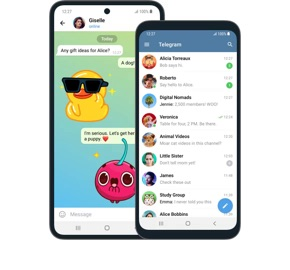
ダウンロード・インストールと日本語設定

iPhoneのApp StoreでTelegramが見つからないときはどう入手する?

見つからないのは、今いる地域のApp Storeが配信を取り下げているのが普通の原因です。

対処法は、Apple IDをTelegramをブロックしていない国や地域のストア(米国、香港など)に切り替えてから検索してダウンロードします(その地域のアカウントに切り替えられるかは実機で確認が必要です)。導入後は普通に開いて使えます。iOSのインストーラーは必ず公式のApp Storeからだけ入手し、サードパーティのサイトやリンクから探さないこと。いわゆる日本語化版にも手を出さないでください。その種のファイルにはフィッシング型マルウェアが潜み、アカウントや決済情報を盗むことが多いです。公式を見極めることが安全への近道です。

TelegramのPC版はどう入手する?WindowsもMacもある?

どちらもあります。公式PC版は当サイト telegrammessage.com から入手でき、Windowsは32ビットと64ビットに対応(インストール不要のポータブル版もあり)、

Macは当サイトまたはMac App Storeから入手でき、Linuxも64ビット版(Flatpak/Snap)があります。当サイトでは各端末の入口がまとめて確認できます。これらはすべてオープンソース(GPL v3)で再現可能ビルドに対応した公式版です。こうした正規の入口からのみ入手し、偽サイトやサードパーティの日本語化パックを信用しないこと。導入後は左上のメニュー > Settings > Languageで言語を直接選べます(2026年4月から公式に中国語の簡体字と繁体字が内蔵されました。先に最新版へ更新するのを忘れずに)。

Telegramを入れたあと表示を日本語や中国語にするには?

2026年4月17日からTelegramは公式に中国語の簡体字と繁体字を内蔵しており、サードパーティの言語パックを入れる必要はもうありません。

まずアプリを最新版に更新し、次の手順で操作します。スマホは設定(Settings) > 言語(Language)で目的の言語を選ぶ。PC/Mac版は左上のメニュー > Settings > Languageで言語を選ぶと、アプリが自動で再起動します。この間どのリンクもタップする必要はありません。言語の切り替えはチャット履歴やアカウントの安全に影響しません。ネット上の日本語化パックを探さないでください。そこはフィッシング型マルウェアの多発入口で、公式内蔵の機能で十分です。

Telegramの言語パックはどこで追加する?安全?

今はほぼ追加不要です。2026年4月からTelegramは公式に中国語の簡体字と繁体字を内蔵しており、アプリを最新版に更新したあと設定 > 言語で直接選べば、言語パックのリンクは一切要りません。

以前はコミュニティの言語パックのリンク(t.me/setlanguage/...)をタップして翻訳を当てる必要がありましたが、それらはすべて非公式ユーザーによる翻訳パックでした。さらにネット上には日本語化パックを装ったギンギツネ系フィッシング型マルウェアがあふれており、実行するとプロセスに注入し、遠隔操作し、キーロガーを仕込み、アカウントや決済情報を盗みます。安全なやり方は、公式内蔵の言語を使い、出所不明のサードパーティ言語パックや改造クライアントをもう入れないことです。

AndroidでTelegramのapkを直接入手すると感染する?安全の見分け方は?

正規の経路から入手したAPKは安全です。当サイト telegrammessage.com のダウンロード入口を見極めるか、直接Google Playを使ってください。

Telegramはオープンソースで再現可能ビルドに対応しており、公式インストーラーはGitHubのソースと照合して改ざんされていないか検証できます。これが正規版を見分ける確かな方法です。リスクはサードパーティサイトのAPKにあります。Telegramの日本語化パックや中国語版を装ったギンギツネ系フィッシング型マルウェアがすでに出回り、実行するとプロセスに注入し、遠隔操作ツールを落とし、キーロガーを仕込み、アカウントや決済情報を盗みます。しかも偽装サイトは文字の入れ替えや文字抜け、マイナーなドメイン後ろなど似たドメインをよく使います。結論として、当サイトかGoogle Playからのみ入手し、出所不明のAPKや日本語化パックには手を出さないでください。

Telegramに公式の中国語簡体字版はある?自分で言語パックを入れる?

今は公式の中国語簡体字があり、自分で言語パックを入れる必要はもうありません。2026年4月17日からTelegramは公式に中国語の簡体字と繁体字の表示を内蔵しました。

アプリを最新版に更新したあと、スマホは設定 > 言語で目的の言語を選び、PC/Mac版はメニュー > Settings > Languageで選ぶだけで済み、どのリンクもサードパーティのパックも一切要りません。以前は確かにコミュニティの言語パックのリンクをタップして翻訳を当てる必要がありましたが、それらは非公式翻訳で、しかもネットの日本語化パックにはマルウェアが潜むことが多く、今は公式内蔵で網羅されているので、出所不明の言語パックをもう入れる必要はありません。

ダウンロードしたTelegramが公式の正規版でフィッシングソフトでないか検証するには?

確かな方法がいくつかあります。1) 正規の入口からのみ入手する。App Store、Google Play、当サイト telegrammessage.com(デスクトップ版もMac版も当サイトで入手可)。

検索結果に出てくる見知らぬダウンロードサイトから取らないこと。2) ドメインを照合する。偽装サイトは文字の入れ替え、文字抜け、文字の重複、マイナーなドメイン後ろ、語の追加(tgweb、telegrmなど)で本物を装うので、当サイトのドメインと一字ずつ突き合わせます。3) Telegramはオープンソースで再現可能ビルドに対応しており、技術的にはGitHubの公式ソースと照合してインストーラーが改ざんされていないか検証できます。4) 日本語化パックや中国語版クライアントと称するサードパーティのパックは一律入れないこと。そこはギンギツネ系マルウェアの多発地帯です。

Telegram Xと普通のTelegramは何が違う?どちらを入れるべき?

すみませんが、与えられた信頼できる資料にはTelegram Xと普通のTelegramの機能差を専門に比較したものがなく、この部分は実機で確認が必要です。

一般的な認識としては、どちらも公式の製品で同じアカウント体系を共有し、Telegram Xはより軽量で実験的な体験に寄っています。多くの人、とくに年配の家族に使わせるなら、普通のTelegramを入れるほうが安定していて解説も多く無難です。どちらを選ぶにせよ、正規の経路(App Store/Google Play/当サイト telegrammessage.com)からのみ入手し、偽サイトには行かず、偽装されたフィッシングアプリを入れないようにしてください。

HarmonyOSのスマホにTelegramを入れられる?どこで入手する?

すみませんが、与えられた信頼できる資料にはHarmonyOSへのインストール状況を専門に扱ったものがなく、この部分は実機で確認が必要です。

一般的な考え方として、HarmonyOSのスマホにGoogleサービスや利用可能なストアがあればAndroidと同じ手順でGoogle Playから入れられます。なければ当サイト telegrammessage.com から公式APKを入手し、不明なアプリのインストールを許可する権限を有効にしてから導入できます(純血のHarmonyOS NEXTがAndroid APKに対応するかは実機で確認が必要です)。必ず当サイトを見極め、偽サイトからAPKを取ってフィッシング型マルウェアに当たらないようにしてください。

TelegramのWeb版はダウンロードせずに開ける?

Telegramには公式のWeb版があり、当サイト telegrammessage.com の各端末入口から入れます。並ぶ端末の中にWeb版が含まれており、ブラウザで直接開け、インストール不要です。

初回利用時も同様に、実際の電話番号を国際形式(例えば台湾は +886、番号の先頭の0を取って9から始める)で入力してログインします。注意点として、Web版はブラウザのこのタブの接続だけを扱うため、現地でプロキシがないとTelegramにつながらない場合は、ブラウザ自体がプロキシや回避ツールを経由していることを確認してください。

出典:Telegram 公式アプリ一覧 · Telegram 公式 FAQ · Wikipedia: Telegram

よくある質問

以下に、ダウンロード・インストールと日本語設定に関するよくある疑問と確かな回答をまとめました。すばやく参照できます。

ペーパープレーンのアプリはTelegramのこと?どれを入れるのが正しい?

ペーパープレーンはTelegramの中国語の通称(アイコンが紙飛行機)で、指すのはTelegramそのものです。ただし市場には一部のサードパーティのペーパープレーン系の派生クライアント(非公式アプリ)があり、これらの非公式クライアントは2023年2月18日以降、ログインコードをTelegram経由でしか受け取れず、SMSログインを要求できなくなり、体験も安全性も公式に劣ります。公式のTelegramを入れるのがおすすめです。iPhoneはApp Store、AndroidはGoogle PlayでTelegramを検索するか、PCは当サイト telegrammessage.com から入手します。出所不明のペーパープレーンのインストーラーや日本語化版を入れず、偽装マルウェアに警戒してください。

香港のApple端末はApp StoreでそのままTelegramを入手できる?

できます。香港のApp Storeはブロックがなく、そのままTelegramを検索して公式アプリを入手すればよく、導入は無料でApple IDの地域変更も不要です。これは正規のダウンロード経路の一つです(ほかに当サイト telegrammessage.com、Google Play)。香港は一般にTelegramへ直接つながり、VPNなしでダウンロードとログインができます。入手後はアプリを最新版に更新するのがおすすめで、2026年4月から中国語の繁体字と簡体字が内蔵されているので、設定 > 言語で直接選べます。注意として、App Store、Google Play、当サイトの3つの正規入口だけを見極め、出所不明の中国語版クライアントを入れてマルウェアに当たらないようにしてください。

台湾のiPhoneでTelegramを入手するのにApple IDの地域変更は必要?

不要です。台湾のApp StoreはTelegramを通常配信しており、今ある台湾のApple IDでそのままTelegramを検索して入手すればよく、無料で地域切り替えも要りません。これは正規のダウンロード経路の一つです。香港と台湾は一般にTelegramへ直接つながり、ダウンロードとログインに普通はVPNが要りません。導入後はアプリを最新版に更新します。2026年4月17日からTelegramは中国語の繁体字を内蔵しており、設定 > 言語(Language)で繁体字中国語を選べばよく、サードパーティの日本語化パックを探す必要はもうありません。App Store、Google Play、当サイト telegrammessage.com からのみ入手し、偽装サイトを避けてください。

シンガポールのAndroidでTelegramの公式インストーラーを入れるには?

正規のやり方は2つです。一つはGoogle PlayでTelegramを検索してそのまま導入する方法で、無料で最も手軽です。もう一つは当サイト telegrammessage.com から公式APKを入手して導入する方法です。Telegramはオープンソースで再現可能ビルドに対応しており、公式インストーラーはGitHubのソースと照合して改ざんを検証できます。シンガポールは一般に直接つながり、ダウンロードとログインに普通はVPNが要りません。導入後はアプリを最新版に更新します。2026年4月から中国語の簡体字と繁体字が内蔵されているので、設定 > 言語で選べばよいです。必ずGoogle Playと当サイトの2つの正規入口だけを見極め、サードパーティサイトの日本語化版APKにはマルウェアが潜むことが多いので入れないこと。

マレーシアのiPhoneでApp StoreにTelegramが見つからないときは?

まず検索しているのが英語の原名Telegramで中国語ではないか確認します。それでも見つからないなら、多くはApple IDの地域やApp Storeの設定の問題なので、アカウントの所在国や地域を確認します。予備の正規経路は当サイト telegrammessage.com のダウンロードページでiOS入口を探すことです。マレーシアは一般に直接つながり、多くの場合VPNが要りません。導入後は最新版に更新します。2026年4月から中国語の簡体字と繁体字が内蔵されているので、設定 > 言語で直接選べます。必ずApp Storeか当サイトからのみ入手し、出所不明のサードパーティのTelegram中国語版を使ってマルウェアを仕込まれアカウントを盗まれないようにしてください(地域ごとの配信差は、お住まいのApp Storeでの実機確認を基準にしてください)。

中国本土のスマホでTelegramを入手して使える?VPNは必要?

アプリは入れられますが、使うには事実上VPNが欠かせません。本土のアプリストアでは普通見つからないので、当サイト telegrammessage.com から公式インストーラー(Android APK/デスクトップ版)を入手でき、iPhoneは本土以外の地域のApple IDが必要な場合があります。要点として、本土の通信事業者はネットワーク層でTelegramをブロックしており、直接接続は普通つながらず、入手後に登録やログイン、メッセージの送受信をするにはほぼVPN(回避ツール)が先に必要です。さらに本土の +86 番号は国際認証SMSを受け取れないことが多く、登録には海外番号が必要なことが多いです。導入後はアプリを最新版に更新し、設定 > 言語で中国語簡体字を選べばよいです。

Telegramを入れたら既定が英語でした。繁体字中国語に切り替えるには?

まずアプリを最新版に更新します(2026年4月17日から公式に繁体字中国語が内蔵)。スマホは設定(Settings) > 言語(Language)で繁体字中国語を選び、PC/Mac版は左上のメニュー > Settings > Languageで繁体字中国語を選ぶと、アプリが自動で再起動します。この間どのリンクもタップ不要です。更新後も繁体字中国語の選択肢が見当たらない場合は、アプリが本当に最新版に上がっているか確認してください。言語の切り替えはチャット履歴やアカウントに影響しません。ネット上のサードパーティの繁体字日本語化パックを入れないこと。その種の出所不明のパックにはマルウェアが潜むことが多く、公式内蔵で十分です。

Telegram公式サイトtelegram.orgが開けないときはどう入手する?

公式サイトが開けないのは、多くは現地のネットワークがTelegramをブロックまたは妨害しているためです。道は2つあります。一つはスマホのアプリストアを直接使う方法で、iPhoneはApp Store、AndroidはGoogle PlayでTelegramを検索して入手します。この2つも正規入口で、ブロックの影響を受けにくいことが多いです。もう一つは、お住まいの地域(中国本土やベトナムなど)でネットワーク層のブロックが強い場合に、先にVPNや回避ツールを使ってから当サイト telegrammessage.com にアクセスして入手する方法です。必ずこの3つの正規入口だけを見極め、開けないからとサードパーティのダウンロードサイトを探さないこと。そこは偽装フィッシングサイトと日本語化マルウェアの多発地帯です。

Telegramを入れたら開けずにずっと読み込み中なのはなぜ?

アプリを入れたあと接続中や読み込み中で止まる場合、最も多いのは違うバージョンを落としたのではなくネットワークや接続の問題です。順に切り分けます。1) まずネットワークを切り替える(WiFiと4G/5Gを相互に切り替えるか、機内モードを数分入れてから切って再接続)。2) お住まいの地域(中国本土、ベトナムなど)がネットワーク層でTelegramをブロックしているなら、VPNを使うか、Telegram内蔵のプロキシ使用でSOCKS5やMTProtoのプロキシを設定する。3) PC版はよく回避クライアントのローカルポートとTelegramのプロキシに入れたポートが一致せず、ポートをそろえれば直る。4) プロキシ設定後は必ずTelegramを再起動する。注意として、内蔵プロキシはTelegramの通信だけを扱うため、ブラウザがネットにつながってもTelegramがつながるとは限りません。

Telegramの入手は無料?ダウンロード後に課金される?

完全に無料です。TelegramのアプリそのものはApp Store、Google Play、当サイト telegrammessage.com からの入手も利用も無料で、ダウンロード後に課金されることはなく、入手、登録、メッセージの送受信はすべて無料です。Telegramはオープンソースで再現可能ビルドに対応しており、正規経路で入手したインストーラーはGitHubのソースと照合して検証できます。警戒すべきは、あるダウンロードサイトが先に課金や追加プラグインの導入をさせないと落とせないと言う場合で、それはほぼ偽装フィッシングサイトなので相手にせず、上記の3つの正規入口だけを見極めてください。

Telegramのインストーラーの容量は?ダウンロードにどれくらいかかる?

すみませんが、与えられた信頼できる資料には各プラットフォームのインストーラーの正確な容量やダウンロード時間が載っておらず、この部分は実機で確認が必要です(バージョンやプラットフォームによって変わります)。確かなのはダウンロード経路です。スマホはApp Store/Google Playでそのまま導入し、デスクトップ版もMac版も当サイト telegrammessage.com から入手できます。デスクトップ版はWindowsのポータブル版も提供しています。これらの正規入口からのみ入手してください。ダウンロードの速さは主にあなたのネットワーク次第で、インストーラー自体とはあまり関係ありません。

MacでTelegramを入手するのはApp Store?それとも公式サイト?

どちらでもよく、どちらも公式の経路です。Mac App StoreでTelegramを検索して導入してもよいし、当サイト telegrammessage.com からmacOS版を入手してもよいです。当サイトがダウンロードの総入口で、各プラットフォームの入口がそろっています。Telegramのデスクトップ版はオープンソース(GPLライセンス)で再現可能ビルドに対応し、GitHubのソースと照合して検証できます。どちらにせよ正規入口を見極めればよく、出所不明のサイトから取って偽装フィッシング版に当たらないようにしてください。

Telegramのスマホ版とPC版で同じアカウントに同時ログインできる?

できます。Telegramは公式に、同じアカウントを自分の複数端末で同時ログインすることに対応しており、スマホ版とPC版を同時にオンラインにでき、チャット履歴がリアルタイムで相互に同期します。これがまさに強みの一つです。コミュニティの実測では一般的な環境でおおむね6台前後が安定で、それ以上は重くなったりコード受信が不調になったりしやすいので、必要に応じて台数を抑えられます。注意として、PC版にログインする際の認証コードは、SMSではなくスマホですでにログイン済みのTelegramの会話画面に送られることが多いので、そこで探してください。日常的に使用中のセッションで見知らぬログインを確認して切断するのを忘れずに。

Androidで不明なソースのインストールを許可しないとapkを入れられない?開け方は?

はい、公式サイトから入手した公式APKは不明なソースのインストールに当たるので、先に権限を有効にする必要があります。一般に設定 > アプリ/セキュリティで不明なアプリのインストール/このソースを許可を見つけ、インストールに使うブラウザやファイル管理アプリに許可を与えてから、入手済みのTelegram APKを開いて導入します(Androidのメーカーによってメニューの位置が少し異なるので実機で確認が必要です)。必ず当サイト telegrammessage.com からAPKを入手すること。偽サイトは似たドメインで偽装しフィッシング型マルウェアを潜ませるので、そういう場所でAPKを取らないでください。導入後は不明なソースの権限を戻すと、より安全です。

iPhoneでTelegramを入れる際にApp Storeに接続できないと出たら?

すみませんが、与えられた信頼できる資料にはApp Storeに接続できないの切り分けを専門に扱ったものがなく、この部分は実機で確認が必要です。一般的な考え方として、ネットワークを確認し(WiFiとモバイル回線を切り替え、機内モードを入り切りして再接続)、Apple IDがログイン済みで日付と時刻が自動設定になっているか確認し、端末を再起動して再試行します。お住まいの地域でネットワークが制限されている場合は、安定したネットワーク環境でないとApp Storeにつながらないことがあります。Telegramの公式ダウンロード入口はApp Storeなので、つながったらTelegramを検索して導入すればよく、出所不明の経路から入れてフィッシングに当たらないようにしてください。

Telegramのダウンロードがとても遅くて止まる。速くするには?

まずアプリのダウンロードやインストールが遅いのと、アプリ内のメディア送受信が遅いのを区別します。ストアや公式サイトでのインストーラー入手が遅いなら主にネットワーク次第なので、WiFiとモバイル回線を切り替え、機内モードを入り切りして再接続してから再試行し、正規入口(App Store/Google Play/当サイト telegrammessage.com)を見極めます。Telegram内で画像や動画がずっと読み込み中だが文字は正常なら、つながらないのではなくダウンロード側の問題です。データとストレージでメディアの自動ダウンロードをオフにして手動にし、定期的にキャッシュを削除し、動画の自動ダウンロード品質を標準や低に下げ、回線が悪いときはWiFiに切り替えると、たいてい快適になります。

Telegramの設定で言語の項目がどの欄か見つからない。どこ?

Telegramの言語の項目は設定(Settings)の中の言語(Language)の欄にあります。スマホは設定に入って下にたどりLanguageを開いて目的の言語を選び、PC/Mac版は左上のメニュー > Settings > Languageです。中国語の選択肢がそもそも見当たらない場合は、多くはアプリのバージョンが古すぎるためで、2026年4月から公式に中国語の簡体字と繁体字が内蔵されたので、まずアプリを最新版に更新してから見てください。更新後は言語の欄に簡体字中国語/繁体字中国語が選べるように現れ、この間どのリンクも要りません。

XiaomiやHuaweiのアプリストアに正規のTelegramはある?

正直に言うと、与えられた信頼できる資料で確認できた正規のダウンロード経路は当サイト telegrammessage.com、App Store、Google Playだけで、XiaomiやHuawei自社のアプリストアに正規版が配信されているかは網羅しておらず、この部分は実機で確認が必要です。最も無難なのは正規入口を見極めることで、AndroidはGoogle Playを使うか、当サイトから公式APKを直接入手して導入します。サードパーティのストアにある名前の似た偽装アプリにはとくに注意してください。似たドメインや偽の日本語化パックでフィッシング型マルウェアをばらまく事例がすでに出ており、誤って入れると遠隔操作を仕込まれ、アカウントや決済情報を盗まれます。判断がつかなければ当サイトからのみ入手してください。

機種変更後にTelegramを入れ直して元のアカウントを復元するには?

簡単です。Telegramのチャット履歴はクラウドにあるので、機種変更で失われません。新しい端末で正規経路から入れ直し(iPhoneはApp Store、AndroidはGoogle Playか当サイト telegrammessage.com)、ログイン時に元の電話番号を入力すると、Telegramが認証コードを送ります。注意として、古いスマホにまだTelegramがログインしている場合、新しい端末のログインコードはSMSではなく古い端末のTelegramアプリ内の会話に送られるので、そこで探してください。二段階認証を有効にしている場合は自分で設定したパスワードも入力します。ログイン後はチャットとグループが自動で同期して戻ります。

Telegramを入れて初回に開いたら、使うために何を入力する?

初回に開くと、登録またはログインのために実際の電話番号を入力します。番号は国際形式(例えば台湾は +886、マレーシアは +60、先頭の0を取る)を使います。Telegramが認証コードを送り、既定ではSMSで届きます。ただし最近別の端末でログインしたことがあれば、コードはその端末のTelegramアプリ内の会話に送られます。コードを入力すれば使えます。以前に二段階認証を有効にしていれば、自分で設定したパスワードも入力します。2026年4月以降のバージョンは設定 > 言語で中国語を直接選べます。